
安装前请先完成这 5 项检查
确认访问入口
请从官方页面进入下载流程,避免通过来源不明的转发链接、截图二维码或二次封装页面安装。
保持网络稳定
安装包下载过程中建议使用稳定网络环境,中途切换网络可能导致包体不完整或安装验证失败。
预留设备空间
请确保设备有足够存储空间,同时关闭过多后台应用,降低安装中断和首次启动卡顿的概率。
系统版本适配
旧版本系统可能在安装授权、证书信任或后台权限上存在差异,建议优先更新到稳定版本。
核对页面信息
进入安装页后,建议核对品牌名称、页面结构和目标功能入口,确保正在使用的是正确版本。
通用安装流程概览
无论使用哪种系统,建议先了解整体流程,再进入具体操作。这样在面对系统弹窗、权限提醒或首次信任设置时,会更容易判断下一步应该做什么。
进入官方下载页
通过官方下载中心选择对应系统版本,避免误选不兼容包体。
开始下载或安装
根据系统提示完成下载动作,并保持网络、空间与电量处于正常状态。
完成系统授权
安卓通常需要允许安装来源,iOS 可能需要进行企业证书信任。
首次打开并检查
启动后确认界面正常、加载顺畅,再继续后续验证或使用流程。
Android 设备安装步骤
安卓设备在品牌和系统层面差异较大,不同厂商可能对下载、安装授权、后台运行和通知权限设置有所不同。以下步骤可作为通用参考,帮助你更稳定地完成安装。
步骤一:下载安装包
在官方入口点击安卓下载,等待浏览器完成包体获取。下载期间不要频繁切换页面,也不要使用未知工具改写下载来源。
步骤二:允许安装操作
当系统提示是否允许安装时,请检查提示内容是否来自当前浏览器或文件管理器。在确认来源正常后,再进行下一步授权。
步骤三:完成应用安装
安装时请保持设备空间充足。若进度停滞,可先关闭其他高占用应用,再重新执行安装,通常可提升成功率。
步骤四:首次权限配置
首次启动后,系统可能提示通知、存储或网络相关权限。建议仅按实际使用场景开启必要权限,避免一次性全部放开。
安卓常见注意事项
下载完成后无法点击安装
通常与系统限制、存储空间或下载包未完整写入有关。建议删除残留文件后重新下载安装包。
安装后打开即闪退
可能与系统版本、旧缓存冲突或后台限制有关。可尝试重启设备并确保未安装冲突版本。
通知或消息提醒异常
部分品牌系统会默认限制后台活动,建议在系统设置中检查通知、电池优化与后台运行权限。
实用建议
安装完成后不要立刻重复覆盖安装多个版本。先打开应用确认运行正常,再考虑后续升级或版本切换。
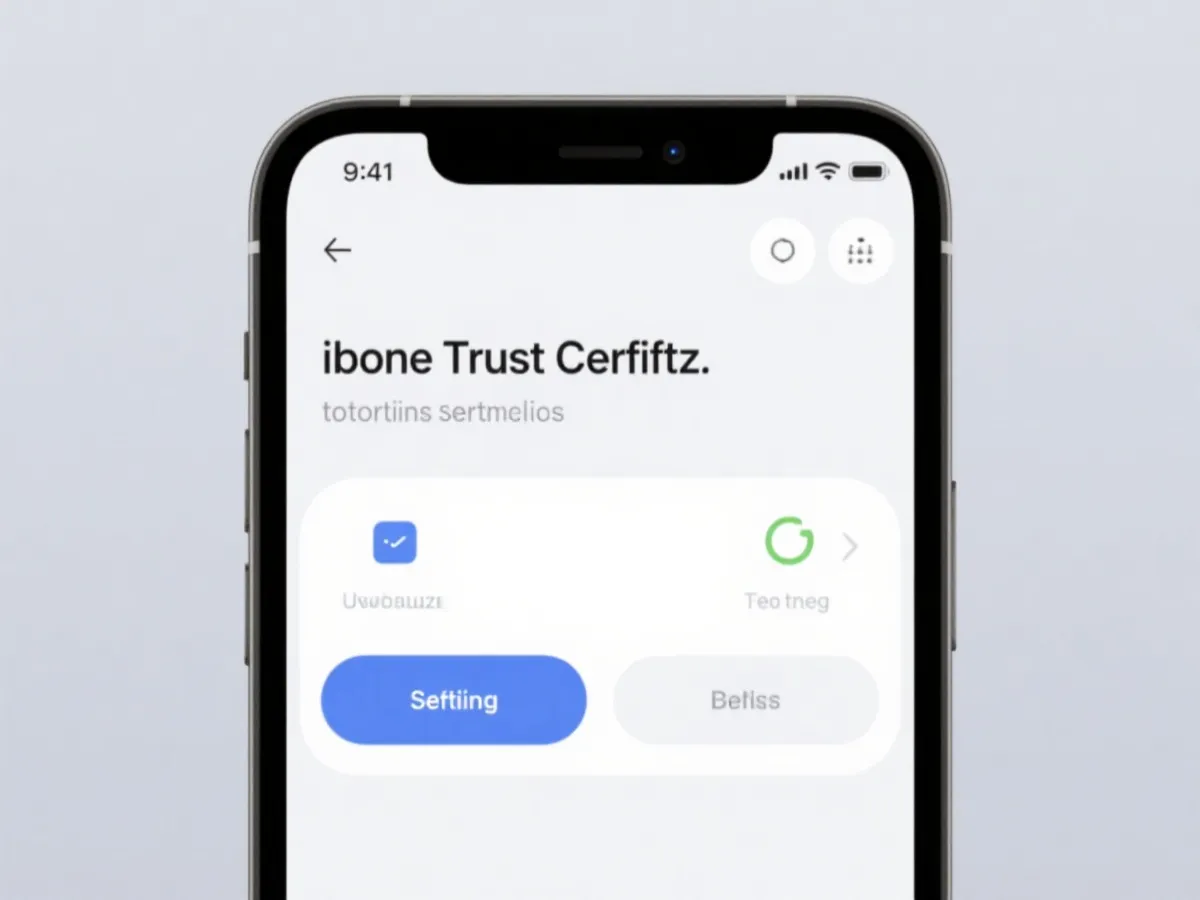
iPhone / iPad 安装与企业证书信任步骤
iOS 设备在首次安装某些企业分发应用时,除了下载本身外,还可能需要进入系统设置完成信任授权。若跳过该环节,应用通常无法正常打开。以下流程可帮助你快速理解每一步的作用。
步骤一:在官方页面发起安装
点击 iOS 对应入口后,系统会弹出安装确认。请核对弹窗内容,再执行安装操作,不建议在未确认页面来源时继续。
步骤二:等待图标出现在桌面
安装触发后,桌面通常会出现应用图标。此时请等待下载和预处理完成,不要频繁点开或删除图标。
步骤三:进入系统设置完成信任
如果首次打开出现未受信任提示,请进入系统设置中的设备管理或描述文件相关区域,完成对应开发者或企业证书信任。
步骤四:返回桌面重新打开应用
完成信任后回到桌面再次启动应用。若仍无法打开,可先确认网络状态,再重新检查信任步骤是否已保存成功。
首次启动后的推荐配置
安装成功并不代表配置已经完成。首次打开应用后,建议用 1 到 2 分钟做一次基础检查,这样能够减少后续使用中遇到的加载异常、消息延迟或身份验证中断。
检查网络连通性
首次启动时请确保网络稳定,避免在弱网下误判为应用故障或服务器无响应。
确认版本与页面完整性
核对界面显示、按钮布局及版本提示是否正常,若页面缺失可考虑重新启动应用。
按需开启通知权限
如果需要接收验证动态或状态提醒,可在系统设置中开启通知;若暂不需要,可保持关闭。
避免并行安装多个版本
同设备同时保留多个接近版本,可能导致缓存冲突、桌面图标混淆或打开路径异常。
常见安装问题与排查思路
如果你在安装或首次打开时遇到异常,不必立刻重复多次操作。先对照下方问题逐项排查,通常能更快定位原因。